
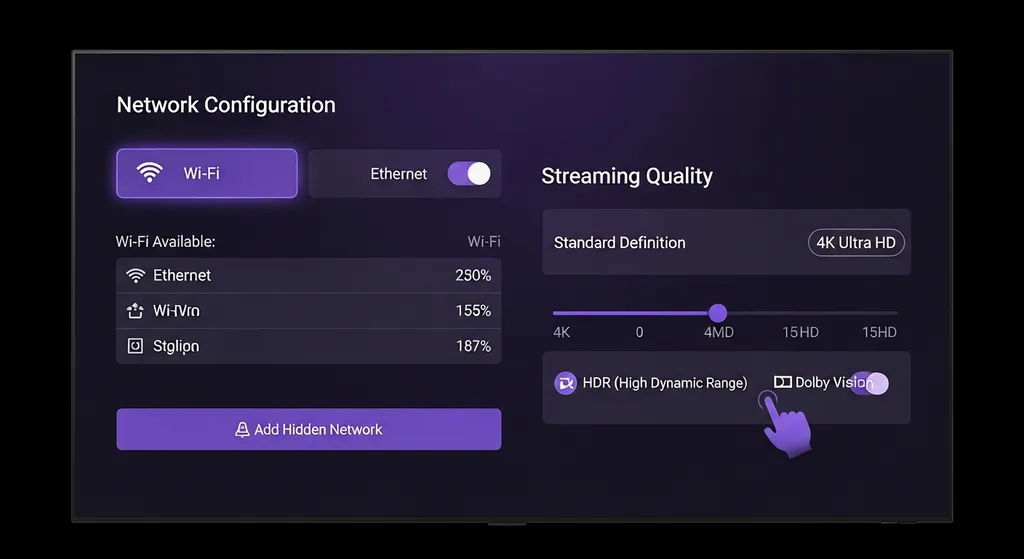
Rencontrer une erreur de connexion sur IPTV Smarters Pro peut être frustrant, surtout lorsque vous souhaitez profiter de vos contenus favoris. Les problèmes de connexion peuvent avoir de multiples origines : identifiants incorrects, abonnement expiré, problème de serveur ou encore conflit réseau. Dans ce guide complet, nous passons en revue toutes les causes possibles et vous fournissons des solutions concrètes pour résoudre rapidement chaque type d'erreur et retrouver l'accès à votre service IPTV.
Erreur 1 : Identifiants incorrects ou invalides
L'erreur la plus fréquente lors de la connexion à Smarters Pro est liée à des identifiants mal saisis. Ce problème se manifeste généralement par un message d'erreur de type "Authentification échouée", "Nom d'utilisateur ou mot de passe incorrect" ou "User not found".
Comment identifier le problème
Les erreurs d'identifiants peuvent survenir pour plusieurs raisons que beaucoup d'utilisateurs ne soupçonnent pas :
- Espaces parasites : Des espaces invisibles au début ou à la fin de votre nom d'utilisateur ou de votre mot de passe. Cela se produit fréquemment lors d'un copier-coller depuis un message ou un email.
- Majuscules et minuscules : Les identifiants sont sensibles à la casse. Une majuscule mal placée suffit à provoquer une erreur d'authentification.
- Caractères spéciaux : Certains caractères spéciaux dans le mot de passe peuvent être mal interprétés selon le clavier ou l'appareil utilisé.
- URL du serveur incomplète : L'URL du serveur doit inclure le protocole (http:// ou https://) et le numéro de port correct.
Solutions
- Supprimez entièrement le contenu des champs nom d'utilisateur, mot de passe et URL du serveur, puis ressaisissez-les manuellement caractère par caractère, sans utiliser le copier-coller.
- Vérifiez que le verrouillage des majuscules (Caps Lock) est bien désactivé sur votre clavier.
- Si vous avez copié-collé vos identifiants, utilisez un éditeur de texte pour vérifier qu'il n'y a pas d'espaces invisibles avant ou après le texte.
- Assurez-vous que l'URL du serveur est au format correct, par exemple : http://votre-serveur.com:port
- Contactez le support pour recevoir de nouveau vos identifiants si vous n'êtes plus certain de leur exactitude.
Erreur 2 : Abonnement expiré ou non activé
Si vos identifiants sont corrects mais que vous ne parvenez toujours pas à vous connecter, votre abonnement IPTV est peut-être expiré ou n'a pas encore été activé. Ce problème se manifeste par des messages tels que "Account expired", "Subscription inactive" ou "No active subscription".
Comment vérifier l'état de votre abonnement
- Date d'expiration : Vérifiez la date d'expiration de votre abonnement dans l'email de confirmation que vous avez reçu lors de la souscription.
- Délai d'activation : Si vous venez de souscrire, l'activation peut prendre quelques minutes à quelques heures selon le mode de paiement utilisé.
- Renouvellement : Si votre abonnement était sur le point d'expirer, il est possible qu'il ait été automatiquement désactivé faute de renouvellement.
Solutions
- Contactez le support via WhatsApp pour vérifier l'état de votre abonnement et demander sa réactivation si nécessaire.
- Si votre abonnement est expiré, procédez au renouvellement pour rétablir l'accès immédiatement.
- Pour un nouvel abonnement, patientez quelques minutes après le paiement avant de tenter la connexion, le temps que l'activation soit effectuée.
Erreur 3 : Problèmes de serveur
Les erreurs liées au serveur se manifestent par des messages comme "Server not responding", "Connection timed out", "Error connecting to server" ou un écran de chargement infini. Ces erreurs indiquent que l'application ne parvient pas à communiquer avec le serveur de votre fournisseur.
Causes possibles
- Maintenance du serveur : Le serveur peut être temporairement indisponible en raison d'une maintenance planifiée ou d'une mise à jour.
- Surcharge du serveur : Lors d'événements très regardés, le serveur peut être temporairement surchargé par le nombre de connexions simultanées.
- Problème réseau côté serveur : Un problème technique indépendant de votre connexion personnelle peut affecter l'accessibilité du serveur.
Solutions
- Attendez quelques minutes et réessayez. Les maintenances de serveur sont généralement de courte durée.
- Forcez la fermeture de l'application et relancez-la pour établir une nouvelle connexion.
- Redémarrez votre appareil pour réinitialiser complètement la pile réseau.
- Testez votre connexion Internet en naviguant sur un site web pour vérifier qu'elle fonctionne correctement.
- Si le problème persiste après 30 minutes, contactez le support pour obtenir des informations sur l'état du serveur.
Erreur 4 : Blocage par le pare-feu ou l'antivirus
Votre pare-feu, votre antivirus ou les paramètres de sécurité de votre réseau peuvent bloquer la connexion de Smarters Pro vers le serveur IPTV. Ce type de blocage est particulièrement courant sur les ordinateurs Windows et les réseaux d'entreprise ou publics.
Solutions
- Pare-feu Windows : Accédez au Panneau de configuration, puis Pare-feu Windows Defender. Cliquez sur "Autoriser une application via le pare-feu" et ajoutez Smarters Pro ou l'émulateur Android à la liste des applications autorisées.
- Antivirus : Ajoutez l'application Smarters Pro aux exceptions ou à la liste blanche de votre logiciel antivirus. Les faux positifs sont fréquents avec les applications de streaming.
- Réseau d'entreprise : Si vous êtes sur un réseau professionnel, certains ports utilisés par le streaming IPTV peuvent être bloqués. Utilisez votre connexion personnelle pour tester.
- Routeur : Vérifiez que les paramètres de filtrage de votre routeur ne bloquent pas les ports utilisés par le service. Les ports les plus courants sont le 80, le 443, le 8080 et le 25461.
Erreur 5 : Conflit avec un VPN
L'utilisation d'un VPN peut parfois provoquer des problèmes de connexion avec IPTV Smarters Pro. Le VPN peut modifier votre adresse IP et votre localisation apparente, ce qui peut entrer en conflit avec les restrictions géographiques du serveur ou ralentir votre connexion au point de provoquer un timeout.
Solutions
- Désactivez temporairement votre VPN et tentez de vous reconnecter à Smarters Pro.
- Si la connexion fonctionne sans VPN, le problème vient de la configuration VPN. Essayez de changer de serveur VPN pour en trouver un plus rapide et compatible.
- Choisissez un serveur VPN géographiquement proche de vous pour minimiser la latence.
- Utilisez un protocole VPN rapide comme WireGuard plutôt que OpenVPN pour de meilleures performances de streaming.
- Certains fournisseurs VPN proposent des serveurs optimisés pour le streaming, privilégiez-les pour votre service IPTV fiable.
Erreur 6 : Problèmes de DNS
Des serveurs DNS lents ou mal configurés peuvent empêcher l'application de résoudre l'adresse du serveur IPTV, provoquant des erreurs de connexion intermittentes ou permanentes.
Solutions
- Changez vos serveurs DNS pour des alternatives plus performantes : Google DNS (8.8.8.8 / 8.8.4.4) ou Cloudflare DNS (1.1.1.1 / 1.0.0.1).
- Sur Android : Paramètres, puis Réseau et Internet, puis DNS privé, puis entrez dns.google ou one.one.one.one.
- Sur iOS : Réglages, puis Wi-Fi, appuyez sur le réseau connecté, puis Configurer le DNS, puis Manuel, et ajoutez les serveurs DNS.
- Sur Windows : Panneau de configuration, puis Centre réseau et partage, puis Modifier les paramètres de la carte, clic droit sur votre connexion, Propriétés, puis IPv4 et modifiez les DNS.
- Videz le cache DNS de votre appareil. Sur Windows, ouvrez l'invite de commandes et tapez ipconfig /flushdns. Sur macOS, utilisez la commande sudo dscacheutil -flushcache.
Erreur 7 : Cache corrompu de l'application
Le cache de Smarters Pro peut se corrompre avec le temps, provoquant des erreurs de connexion ou des dysfonctionnements divers. Vider le cache est souvent une solution simple et efficace pour résoudre de nombreux problèmes.
Solutions selon votre appareil
- Android : Paramètres, puis Applications, puis IPTV Smarters Pro, puis Stockage, puis Vider le cache. Si le problème persiste, appuyez sur Effacer les données (vous devrez ressaisir vos identifiants).
- iOS : La seule façon de vider complètement le cache sur iOS est de désinstaller puis réinstaller l'application depuis l'App Store.
- Windows : Si vous utilisez un émulateur, videz le cache de l'application dans les paramètres Android de l'émulateur, ou réinitialisez l'émulateur.
- Smart TV : Accédez aux paramètres de l'application sur votre téléviseur et sélectionnez l'option de nettoyage du cache ou désinstallez et réinstallez l'application.
Procédure de diagnostic rapide
Si vous n'arrivez pas à identifier la cause de votre erreur de connexion, suivez cette procédure de diagnostic pas à pas pour isoler le problème :
- Testez votre Internet : Ouvrez un navigateur web et accédez à un site pour vérifier que votre connexion fonctionne.
- Vérifiez vos identifiants : Ressaisissez manuellement vos identifiants sans copier-coller.
- Désactivez le VPN : Si vous utilisez un VPN, désactivez-le et réessayez.
- Videz le cache : Effacez le cache de l'application dans les paramètres de votre appareil.
- Changez de DNS : Configurez des DNS alternatifs comme Google DNS ou Cloudflare.
- Redémarrez vos appareils : Redémarrez votre appareil de lecture et votre routeur ou box Internet.
- Réinstallez l'application : Désinstallez et réinstallez Smarters Pro.
- Contactez le support : Si aucune solution ne fonctionne, contactez le support technique.
Pour des solutions plus détaillées sur les problèmes généraux de l'application, consultez notre guide complet sur IPTV Smarters Pro qui ne fonctionne pas. Si vos problèmes sont liés à la qualité de lecture plutôt qu'à la connexion, notre article sur les problèmes de buffering IPTV Smarters vous sera très utile.
Les erreurs de connexion sur IPTV Smarters Pro sont dans la grande majorité des cas facilement résolubles en suivant les étapes décrites dans ce guide. Que le problème vienne de vos identifiants, de votre réseau, d'un conflit logiciel ou du serveur, il existe toujours une solution adaptée. En cas de difficulté persistante, n'hésitez pas à contacter le support technique pour une assistance personnalisée et un diagnostic approfondi de votre situation.
S'abonner