
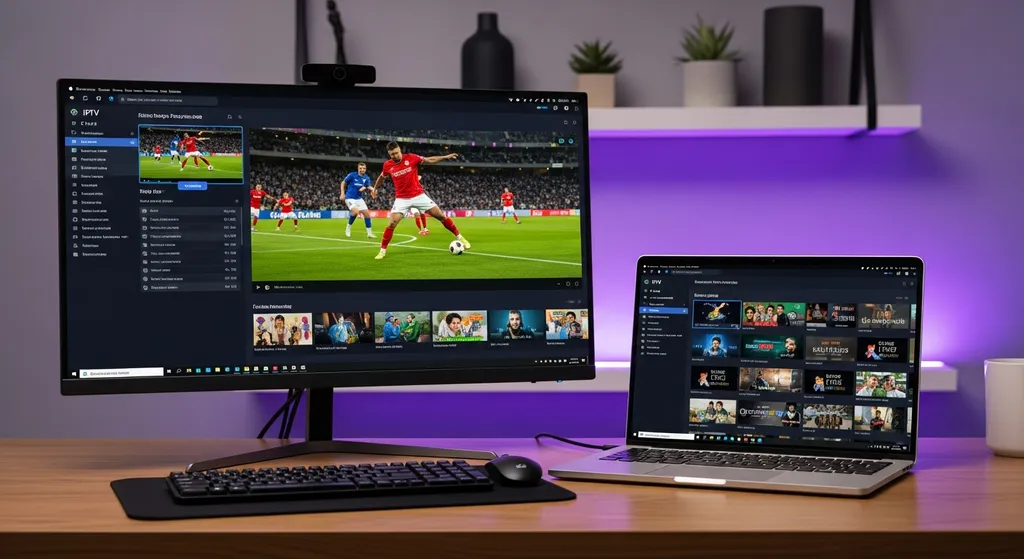
Vous possédez un ordinateur sous Windows et vous souhaitez profiter de votre abonnement IPTV directement sur votre PC ou ordinateur portable ? L'installation de IPTV Smarters Pro sur Windows est tout à fait possible et vous permet de bénéficier d'un écran plus grand et d'un confort de visionnage supérieur. Dans ce guide détaillé, nous vous expliquons toutes les méthodes disponibles pour installer et configurer Smarters Pro sur votre ordinateur Windows, que vous utilisiez Windows 10 ou Windows 11.
Pourquoi utiliser Smarters Pro sur Windows ?
L'utilisation de Smarters Pro sur un ordinateur Windows présente de nombreux avantages par rapport à un smartphone ou une tablette. Tout d'abord, l'écran plus grand de votre PC vous offre une expérience de visionnage bien plus immersive, notamment pour les contenus en haute définition et en 4K. De plus, la puissance de traitement d'un ordinateur garantit une lecture fluide et sans saccades, même pour les flux les plus exigeants.
Un autre avantage majeur est la possibilité de connecter votre ordinateur à un téléviseur via un câble HDMI, transformant ainsi votre PC en véritable centre multimédia. Vous pouvez également profiter d'un son de meilleure qualité en connectant des enceintes externes ou un système home cinéma à votre ordinateur. Enfin, la gestion de vos favoris et de vos listes de lecture est plus pratique avec un clavier et une souris qu'avec un écran tactile.
Prérequis pour installer Smarters Pro sur Windows
Avant de procéder à l'installation, assurez-vous que votre ordinateur remplit les conditions suivantes pour garantir une utilisation optimale de votre abonnement IPTV :
- Système d'exploitation : Windows 10 (version 1903 ou ultérieure) ou Windows 11. Les versions antérieures de Windows peuvent fonctionner mais ne sont pas officiellement prises en charge.
- Processeur : Intel Core i3 ou équivalent AMD au minimum. Un processeur plus puissant est recommandé pour le contenu 4K.
- Mémoire vive : 4 Go de RAM minimum, 8 Go recommandés pour une expérience fluide en multitâche.
- Espace disque : Au moins 500 Mo d'espace libre pour l'installation de l'émulateur et de l'application.
- Connexion Internet : Un débit minimum de 10 Mbps pour le contenu HD, 25 Mbps pour le 4K, et idéalement une connexion filaire Ethernet pour plus de stabilité.
- Carte graphique : Une carte graphique compatible avec l'accélération matérielle pour le décodage vidéo H.264 et H.265.
Méthode 1 : Installation via un émulateur Android
La méthode la plus courante pour installer Smarters Pro sur Windows consiste à utiliser un émulateur Android. Un émulateur crée un environnement Android virtuel sur votre PC, vous permettant d'exécuter des applications Android comme si vous utilisiez un smartphone ou une tablette.
Étape 1 : Télécharger et installer l'émulateur
Plusieurs émulateurs Android fiables sont disponibles pour Windows. Voici la procédure générale d'installation :
- Rendez-vous sur le site officiel de l'émulateur de votre choix (BlueStacks, NoxPlayer, LDPlayer ou MEmu sont parmi les plus populaires).
- Téléchargez le fichier d'installation correspondant à votre version de Windows.
- Lancez le fichier d'installation téléchargé et suivez les instructions à l'écran.
- Acceptez les conditions d'utilisation et choisissez le dossier d'installation.
- Attendez la fin de l'installation, qui peut prendre quelques minutes selon la vitesse de votre ordinateur.
- Au premier lancement, connectez-vous avec un compte Google pour accéder au magasin d'applications.
Étape 2 : Installer Smarters Pro dans l'émulateur
Une fois l'émulateur configuré, l'installation de Smarters Pro est identique à celle sur un appareil Android classique :
- Ouvrez le magasin d'applications depuis l'émulateur.
- Recherchez "IPTV Smarters Pro" dans la barre de recherche.
- Sélectionnez l'application officielle dans les résultats.
- Cliquez sur "Installer" et patientez pendant le téléchargement.
- Une fois l'installation terminée, lancez l'application directement depuis l'émulateur.
Étape 3 : Configurer l'application avec vos identifiants
Après l'installation, configurez Smarters Pro avec les identifiants de votre abonnement IPTV :
- Sur l'écran de connexion, sélectionnez "Se connecter avec Xtream Codes API".
- Entrez un nom de profil de votre choix.
- Saisissez votre nom d'utilisateur, votre mot de passe et l'URL du serveur fournis lors de votre souscription.
- Cliquez sur "Ajouter utilisateur" pour vous connecter.
- Attendez le chargement de votre liste de contenus, qui peut prendre quelques instants selon la taille de votre catalogue.
Méthode 2 : Utiliser la version Windows native
Certaines versions de IPTV Smarters Pro proposent un client Windows natif qui ne nécessite pas d'émulateur. Cette solution est généralement plus performante car elle exploite directement les ressources de votre ordinateur sans la couche intermédiaire de l'émulateur.
- Rendez-vous sur le site officiel de Smarters Pro pour vérifier la disponibilité du client Windows.
- Téléchargez le fichier d'installation au format .exe ou .msi.
- Double-cliquez sur le fichier téléchargé pour lancer l'installation.
- Suivez l'assistant d'installation en acceptant les paramètres par défaut ou en les personnalisant selon vos préférences.
- Une fois installé, lancez l'application depuis le menu Démarrer ou le raccourci sur le bureau.
- Connectez-vous avec vos identifiants Xtream Codes API comme décrit précédemment.
Optimiser les performances sur Windows
Pour obtenir la meilleure expérience possible avec Smarters Pro sur votre ordinateur Windows, voici plusieurs réglages et astuces à appliquer :
Paramètres de l'émulateur
Si vous utilisez un émulateur, optimisez ses paramètres pour de meilleures performances :
- Allocation de RAM : Attribuez au moins 2 Go de RAM à l'émulateur dans ses paramètres avancés. Si votre PC dispose de 8 Go ou plus, vous pouvez monter à 4 Go pour une fluidité maximale.
- Nombre de cœurs CPU : Allouez au minimum 2 cœurs de processeur à l'émulateur. Quatre cœurs sont recommandés pour le contenu 4K.
- Résolution : Réglez la résolution de l'émulateur sur 1920x1080 pour profiter pleinement du contenu Full HD.
- Mode de rendu : Activez l'accélération matérielle OpenGL ou DirectX dans les paramètres graphiques de l'émulateur.
Paramètres réseau
La qualité de votre connexion Internet a un impact direct sur votre expérience de visionnage :
- Connexion filaire : Privilégiez toujours une connexion Ethernet plutôt que le Wi-Fi pour une latence minimale et un débit constant.
- DNS rapide : Configurez des serveurs DNS performants comme Google DNS (8.8.8.8, 8.8.4.4) ou Cloudflare DNS (1.1.1.1, 1.0.0.1) dans les paramètres réseau de Windows.
- Fermer les applications gourmandes : Fermez les logiciels qui consomment de la bande passante en arrière-plan (téléchargements, mises à jour, cloud).
- Qualité de service (QoS) : Si votre routeur le permet, configurez la priorité de trafic pour votre ordinateur afin de garantir une bande passante suffisante pour le streaming.
Résoudre les problèmes courants sur Windows
Voici les solutions aux difficultés les plus fréquemment rencontrées lors de l'utilisation de Smarters Pro sur Windows :
L'émulateur ne démarre pas
Si l'émulateur refuse de se lancer, vérifiez les points suivants :
- Assurez-vous que la virtualisation (VT-x ou AMD-V) est activée dans le BIOS de votre ordinateur. Cette fonctionnalité est indispensable pour le fonctionnement des émulateurs.
- Vérifiez que Hyper-V est désactivé si vous utilisez certains émulateurs qui ne sont pas compatibles avec cette fonctionnalité de Windows.
- Mettez à jour vos pilotes graphiques vers la dernière version disponible.
- Essayez un autre émulateur si le problème persiste.
Problèmes de lecture vidéo
Si le flux vidéo est saccadé, bloque ou affiche des artefacts visuels :
- Réduisez la qualité de lecture de 4K à Full HD ou HD pour tester si le problème vient de la puissance de votre machine.
- Activez l'accélération matérielle dans les paramètres de l'application ou de l'émulateur.
- Fermez toutes les applications en arrière-plan pour libérer des ressources système.
- Vérifiez que votre connexion Internet est suffisamment rapide en effectuant un test de débit.
Problèmes audio
En cas de décalage ou d'absence de son, essayez ces solutions :
- Vérifiez que le bon périphérique audio est sélectionné dans les paramètres de Windows.
- Redémarrez le service audio de Windows via le gestionnaire de services.
- Dans l'émulateur, vérifiez les paramètres audio et essayez de changer le mode de sortie sonore.
Si vous souhaitez également installer l'application sur votre smartphone, consultez notre guide complet pour installer IPTV Smarters Pro sur Android. Pour vérifier la compatibilité de vos autres appareils, rendez-vous sur notre page dédiée à la compatibilité Smarters Pro.
Installer IPTV Smarters Pro sur Windows est une excellente solution pour profiter de votre abonnement IPTV premium sur grand écran avec le confort d'un ordinateur. Que vous optiez pour un émulateur Android ou pour le client Windows natif, la procédure est accessible à tous et ne prend que quelques minutes. En suivant les conseils d'optimisation de ce guide, vous bénéficierez d'une qualité d'image et de son irréprochable pour tous vos contenus préférés.
Commander maintenant