
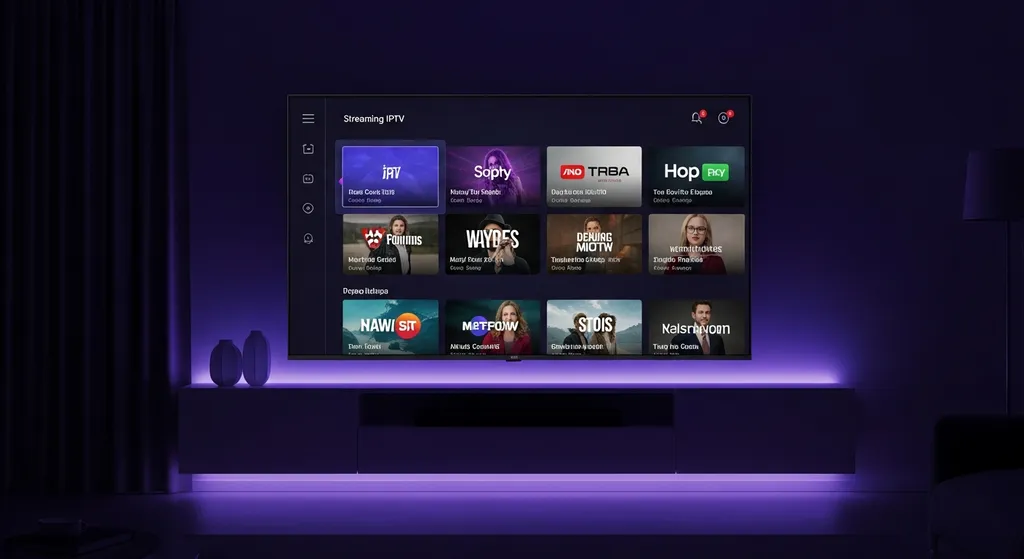
Regarder vos contenus IPTV directement sur le grand écran de votre téléviseur est l'expérience la plus confortable et immersive que vous puissiez avoir. Avec un iptv smarters abonnement, votre Smart TV se transforme en véritable centre de divertissement multimédia. Que vous possédiez un téléviseur Samsung, LG ou un modèle sous Android TV, IPTV Smarters Pro s'adapte parfaitement à votre équipement. Ce guide détaillé vous accompagne dans l'installation et la configuration de votre abonnement sur chaque type de iptv smart tv.
Compatibilité des Smart TV avec IPTV Smarters Pro
Avant de procéder à l'installation de votre abonnement iptv television, il est important de vérifier la compatibilité de votre téléviseur. IPTV Smarters Pro est compatible avec la grande majorité des Smart TV du marché, mais les méthodes d'installation varient selon la marque et le système d'exploitation.
Samsung Smart TV (Tizen OS)
Les téléviseurs iptv smarters samsung fonctionnant sous Tizen OS (modèles à partir de 2015) sont compatibles avec IPTV Smarters Pro. L'application peut être installée directement depuis le Samsung Apps Store sur les modèles les plus récents. Pour les modèles plus anciens, une installation via un navigateur web intégré ou un boîtier Android externe peut être nécessaire.
LG Smart TV (webOS)
Les téléviseurs iptv smarters lg sous webOS (à partir de la version 3.0, modèles 2016 et ultérieurs) supportent l'application IPTV Smarters Pro. L'installation se fait via le LG Content Store. Les modèles équipés de webOS 4.0 et supérieur offrent les meilleures performances et une compatibilité optimale avec les fonctionnalités avancées de l'application.
Android TV (Sony, Philips, TCL, Xiaomi)
Les téléviseurs sous Android TV bénéficient de la compatibilité la plus complète avec IPTV Smarters Pro. L'application est disponible directement sur le Google Play Store intégré à ces téléviseurs. Sony Bravia, Philips, TCL et Xiaomi Mi TV figurent parmi les marques les plus populaires utilisant Android TV. L'avantage majeur d'Android TV est l'accès au même écosystème d'applications que les smartphones Android.
Installation sur Samsung Smart TV
L'installation de votre iptv smarters abonnement sur un téléviseur Samsung nécessite quelques étapes spécifiques selon le modèle que vous possédez.
Installation depuis le Samsung Apps Store
- Allumez votre téléviseur Samsung et assurez-vous qu'il est connecté à Internet via Wi-Fi ou câble Ethernet.
- Appuyez sur le bouton Smart Hub de votre télécommande pour accéder à l'écran d'accueil.
- Naviguez vers la section Apps et ouvrez le Samsung Apps Store.
- Dans la barre de recherche, tapez "IPTV Smarters Pro" et validez.
- Sélectionnez l'application dans les résultats et appuyez sur "Installer".
- Une fois l'installation terminée, lancez l'application depuis votre écran d'accueil.
- Saisissez vos identifiants de connexion (nom d'utilisateur, mot de passe et URL du serveur) pour activer votre abonnement.
Si votre modèle ne supporte pas directement l'application, connectez un boîtier Android TV ou un Fire TV Stick au port HDMI de votre téléviseur.
Installation sur LG Smart TV
Les téléviseurs LG sous webOS proposent une expérience d'installation fluide pour votre abonnement iptv television.
Étapes d'installation sur LG webOS
- Allumez votre téléviseur LG et connectez-le à votre réseau Internet.
- Appuyez sur le bouton Home de la télécommande Magic Remote pour accéder au menu principal.
- Naviguez vers le LG Content Store (ou LG Store).
- Recherchez "IPTV Smarters Pro" dans la barre de recherche.
- Sélectionnez l'application et appuyez sur "Installer".
- Après l'installation, ouvrez l'application et choisissez la méthode de connexion "Xtream Codes API".
- Entrez vos identifiants fournis lors de la souscription de votre abonnement.
- Patientez pendant le chargement de votre liste de contenus, puis commencez à naviguer dans le catalogue.
Utilisation de la télécommande Magic Remote
La Magic Remote de LG facilite la navigation grâce à son curseur intuitif et sa molette de défilement. Les boutons de volume et de changement de chaîne fonctionnent naturellement avec l'application.
Installation sur Android TV
L'installation sur Android TV est la méthode la plus simple et la plus directe pour configurer votre iptv smart tv.
Installation via le Google Play Store
- Depuis l'écran d'accueil de votre Android TV, ouvrez le Google Play Store.
- Utilisez la recherche vocale ou le clavier pour taper "IPTV Smarters Pro".
- Sélectionnez l'application officielle et appuyez sur "Installer".
- Une fois installée, ouvrez l'application et acceptez les conditions d'utilisation.
- Choisissez "Se connecter avec Xtream Codes API" pour la configuration la plus complète.
- Renseignez votre nom d'utilisateur, mot de passe et URL du serveur.
- Validez et attendez le chargement de votre catalogue de contenus.
Pour un guide plus détaillé sur la configuration initiale, consultez notre article sur la configuration d'IPTV Smarters Pro sur Smart TV qui couvre les paramètres avancés et l'optimisation.
Optimiser la navigation avec la télécommande
L'utilisation d'IPTV Smarters Pro avec une télécommande de Smart TV nécessite quelques ajustements pour une navigation confortable et efficace au quotidien.
Raccourcis et astuces de navigation
- Touches directionnelles : Flèches haut/bas pour naviguer entre les chaînes, gauche/droite pour changer de catégorie.
- Bouton OK/Select : Un appui simple lance la lecture d'une chaîne.
- Bouton Retour : Revenir au menu précédent ou quitter le mode plein écran.
- Bouton Guide : Accédez au guide EPG pour consulter les horaires de diffusion.
Utiliser une télécommande alternative
Pour faciliter la saisie de texte, connectez un mini-clavier sans fil Bluetooth ou utilisez votre smartphone comme télécommande via l'application dédiée de votre constructeur.
Optimiser la qualité d'image sur votre Smart TV
Votre iptv smarters abonnement offre des contenus en différentes résolutions. Pour tirer le meilleur parti de l'écran de votre Smart TV, quelques réglages sont recommandés.
Paramètres d'image recommandés
- Mode d'image : Sélectionnez le mode "Cinéma" ou "Film" dans les réglages de votre téléviseur pour des couleurs plus fidèles et un contraste naturel.
- Résolution de sortie : Assurez-vous que la résolution de sortie de votre téléviseur correspond à la résolution native de l'écran (1080p pour Full HD, 2160p pour 4K).
- Mode sport : Pour les événements sportifs en direct, activez le mode "Sport" qui améliore la fluidité des mouvements rapides.
- HDR : Si votre téléviseur et votre abonnement supportent le HDR, activez cette option pour des couleurs plus riches et un contraste amélioré.
Paramètres audio pour une expérience complète
Si vous disposez d'une barre de son ou d'un système home cinéma, configurez la sortie audio via HDMI ARC pour un son surround. Activez le passthrough audio dans les paramètres de l'application et ajustez l'égaliseur selon le contenu regardé.
Résolution des problèmes courants sur Smart TV
Malgré une installation réussie, certains utilisateurs peuvent rencontrer des difficultés avec leur abonnement iptv television. Voici les solutions aux problèmes les plus fréquents.
L'application ne se lance pas ou plante
- Vérifiez que votre téléviseur dispose de la dernière mise à jour du système d'exploitation.
- Videz le cache de l'application dans les paramètres de votre Smart TV.
- Désinstallez puis réinstallez l'application.
- Redémarrez votre téléviseur en le débranchant pendant 30 secondes.
Problèmes de qualité d'image ou de buffering
- Testez votre connexion Internet directement depuis votre Smart TV pour vérifier le débit disponible.
- Passez à une connexion filaire Ethernet si vous utilisez le Wi-Fi et constatez des instabilités.
- Réduisez temporairement la qualité de diffusion dans les paramètres de l'application si votre débit est limité.
- Consultez notre guide détaillé sur la résolution des problèmes de buffering pour des solutions avancées.
Erreur de connexion ou identifiants refusés
- Vérifiez soigneusement la saisie de vos identifiants, en particulier les majuscules et les caractères spéciaux.
- Assurez-vous que l'URL du serveur est complète et correcte (incluant http:// ou https://).
- Vérifiez que votre abonnement est toujours actif et n'a pas expiré.
- Si le problème persiste, consultez notre article sur les problèmes de fonctionnement d'IPTV Smarters Pro pour des solutions détaillées.
Votre iptv smarters abonnement sur Smart TV vous offre la meilleure expérience de visionnage possible. Que vous utilisiez un téléviseur Samsung, LG ou Android TV, l'installation est simple et rapide. En suivant les étapes de ce guide et en optimisant les paramètres de votre téléviseur, vous profiterez d'une qualité d'image et de son exceptionnelle avec IPTV Smarters Pro.
S'abonner maintenant