
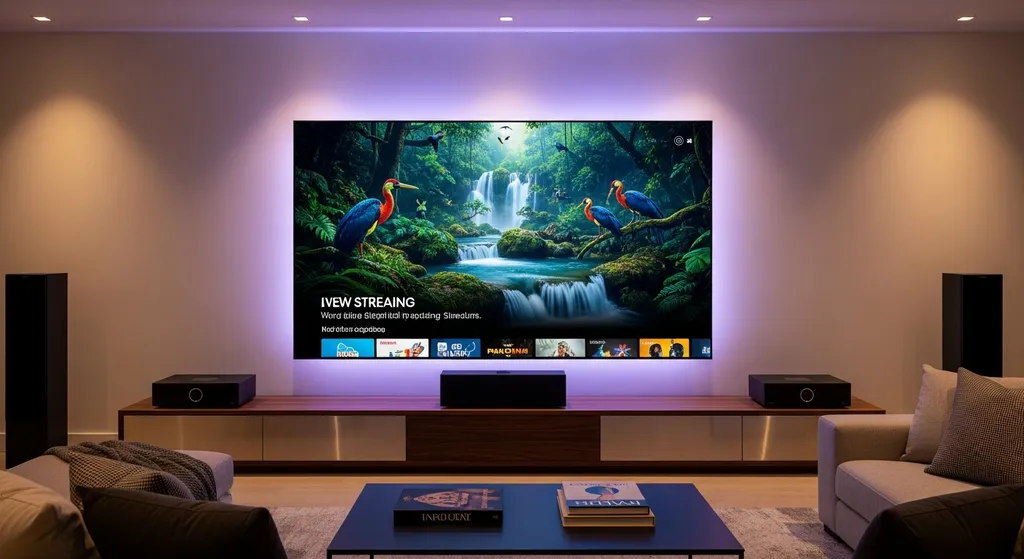
La qualité 4K Ultra HD représente aujourd'hui le standard le plus élevé en matière de résolution vidéo, offrant une image quatre fois plus détaillée que le Full HD traditionnel. Si vous disposez d'un abonnement IPTV incluant des contenus 4K, il est essentiel d'optimiser correctement votre configuration pour en tirer pleinement parti. Dans ce guide complet, nous vous expliquons comment régler IPTV Smarters Pro et votre environnement réseau pour profiter d'un streaming IPTV 4K fluide et sans interruption.
Comprendre les exigences de la 4K Ultra HD
Avant d'ajuster les paramètres de Smarters Pro, il est important de comprendre ce que la résolution 4K implique en termes de ressources techniques. Un flux vidéo en 4K nécessite un débit de données considérablement plus élevé qu'un flux en HD standard, ce qui impose des contraintes sur votre connexion Internet, votre matériel et votre configuration réseau.
Débits recommandés par résolution
Voici les débits Internet minimaux recommandés pour chaque niveau de qualité vidéo :
- SD (480p) : 3 à 5 Mbps suffisent pour une lecture fluide sans interruption.
- HD (720p) : 5 à 8 Mbps pour une image nette et des couleurs bien définies.
- Full HD (1080p) : 10 à 15 Mbps pour profiter de la haute définition intégrale.
- 4K Ultra HD (2160p) : 25 à 50 Mbps minimum pour un flux 4K stable et sans artefacts. Un débit de 50 Mbps ou plus est idéal pour les contenus les plus exigeants utilisant le codec H.265/HEVC.
Il est recommandé de disposer d'un débit supérieur au minimum requis, car d'autres appareils connectés à votre réseau domestique consomment également de la bande passante. Un test de débit régulier vous permettra de vérifier que votre connexion est suffisante pour le streaming 4K.
Optimiser votre connexion réseau pour le streaming 4K
La qualité de votre réseau domestique est le facteur le plus déterminant pour un streaming IPTV 4K sans accroc. Voici les réglages essentiels à effectuer pour maximiser les performances de votre connexion.
Privilégier la connexion filaire Ethernet
La connexion Ethernet offre une stabilité et une fiabilité bien supérieures au Wi-Fi pour le streaming 4K. Si votre appareil est équipé d'un port Ethernet, connectez-le directement à votre routeur ou à votre box Internet avec un câble Ethernet de catégorie 6 (Cat 6) ou supérieur. Cette simple modification peut éliminer la majorité des problèmes de buffering et de perte de qualité.
Optimiser la connexion Wi-Fi si nécessaire
Si une connexion filaire n'est pas possible, optimisez votre Wi-Fi de la manière suivante :
- Bande 5 GHz : Connectez toujours votre appareil sur la bande 5 GHz plutôt que la bande 2,4 GHz. La bande 5 GHz offre un débit supérieur et moins d'interférences, bien que sa portée soit légèrement inférieure.
- Positionnement du routeur : Placez votre routeur à proximité de votre appareil de streaming, en évitant les obstacles tels que les murs épais, les miroirs et les appareils électroniques qui peuvent perturber le signal.
- Canal Wi-Fi : Utilisez une application d'analyse Wi-Fi pour identifier le canal le moins encombré et configurez votre routeur sur celui-ci afin de réduire les interférences avec les réseaux voisins.
- Standard Wi-Fi : Assurez-vous que votre routeur prend en charge au minimum le Wi-Fi 5 (802.11ac). Le Wi-Fi 6 (802.11ax) est encore préférable pour le streaming 4K grâce à sa meilleure gestion de la bande passante.
Configurer des serveurs DNS performants
Les serveurs DNS jouent un rôle important dans la rapidité de la résolution des adresses réseau. Remplacez les DNS par défaut de votre fournisseur d'accès Internet par des serveurs DNS plus rapides :
- Google DNS : 8.8.8.8 (primaire) et 8.8.4.4 (secondaire)
- Cloudflare DNS : 1.1.1.1 (primaire) et 1.0.0.1 (secondaire)
- OpenDNS : 208.67.222.222 (primaire) et 208.67.220.220 (secondaire)
Vous pouvez modifier les DNS directement dans les paramètres réseau de votre appareil ou dans la configuration de votre routeur pour que tous les appareils du réseau en bénéficient automatiquement.
Régler les paramètres vidéo de Smarters Pro
Les paramètres internes de Smarters Pro ont un impact significatif sur la qualité de lecture en 4K. Voici les réglages à ajuster pour une expérience optimale.
Activer le décodage matériel
Le décodage matériel (hardware decoding) utilise le processeur graphique (GPU) de votre appareil plutôt que le processeur principal (CPU) pour décoder le flux vidéo. Cette fonctionnalité est essentielle pour le contenu 4K car elle réduit considérablement la charge sur le processeur et garantit une lecture plus fluide.
Pour activer le décodage matériel dans Smarters Pro, accédez aux paramètres de l'application, puis à la section lecteur vidéo. Sélectionnez l'option de décodage matériel ou Hardware Decoder. Si vous constatez des problèmes d'affichage après cette activation (certains appareils plus anciens peuvent ne pas supporter tous les codecs en mode matériel), vous pouvez revenir au décodage logiciel pour ces contenus spécifiques.
Ajuster la taille du tampon (buffer)
Le tampon vidéo détermine la quantité de données pré-chargées avant le début de la lecture. Un tampon plus important réduit les risques d'interruption mais augmente le temps de chargement initial :
- Connexion stable et rapide : Réglez le tampon entre 2 et 5 secondes pour un démarrage rapide avec peu de risques de coupure.
- Connexion moyenne : Un tampon de 5 à 10 secondes offre un bon compromis entre temps de chargement et fluidité.
- Connexion instable : Augmentez le tampon à 15-30 secondes pour minimiser les interruptions, au prix d'un temps d'attente initial plus long.
Choisir le bon lecteur vidéo
Smarters Pro permet d'utiliser différents lecteurs vidéo internes ou externes. Pour le contenu 4K, le choix du lecteur peut avoir un impact significatif sur la qualité :
- Lecteur intégré : Le lecteur natif de Smarters Pro gère correctement la plupart des flux 4K avec les codecs H.264 et H.265.
- VLC : Ce lecteur externe offre une excellente compatibilité avec les codecs vidéo modernes et une gestion avancée du décodage matériel.
- MX Player : Sur Android, MX Player propose un décodage matériel performant et une interface fluide pour le contenu 4K.
Matériel compatible pour le streaming 4K
Tous les appareils ne sont pas égaux face au streaming IPTV 4K. Voici les caractéristiques matérielles à privilégier pour une expérience optimale avec votre abonnement IPTV premium :
- Smart TV 4K : Les téléviseurs connectés récents avec prise en charge native du 4K sont l'option idéale. Assurez-vous que votre modèle supporte les codecs H.265/HEVC et dispose d'un port Ethernet.
- Box Android TV : Choisissez un boîtier avec un processeur quad-core, au moins 4 Go de RAM et un port Ethernet Gigabit pour des performances optimales en 4K.
- Fire Stick 4K : Les versions 4K et 4K Max offrent le décodage matériel nécessaire pour le streaming Ultra HD.
- Ordinateur : Un PC avec une carte graphique dédiée récente et un écran 4K vous offrira la meilleure expérience sur grand écran.
- Smartphone ou tablette : Les modèles haut de gamme avec écran haute résolution et processeur performant permettent de profiter du 4K en mobilité.
Résoudre les problèmes de qualité 4K
Si malgré les optimisations, vous rencontrez des difficultés avec le contenu 4K, voici les solutions les plus efficaces :
Image pixelisée ou floue
- Vérifiez que la résolution de sortie de votre appareil est bien réglée sur 4K (3840x2160).
- Assurez-vous que le câble HDMI utilisé est compatible 4K (HDMI 2.0 ou supérieur).
- Confirmez que le contenu que vous regardez est effectivement disponible en résolution 4K dans votre catalogue.
Buffering fréquent en 4K
- Effectuez un test de débit pour vérifier que votre connexion atteint au moins 25 Mbps.
- Réduisez le nombre d'appareils connectés à votre réseau pendant le visionnage 4K.
- Augmentez la taille du tampon dans les paramètres de l'application.
- Passez temporairement en Full HD si le problème persiste, puis réessayez ultérieurement.
Si vous rencontrez des problèmes de buffering persistants, consultez notre guide dédié à la résolution des problèmes de buffering IPTV Smarters. Pour découvrir toutes les possibilités de l'application, explorez notre article sur les fonctionnalités d'IPTV Smarters Pro.
Optimiser IPTV Smarters Pro pour la qualité 4K Ultra HD demande quelques ajustements techniques, mais le résultat en vaut largement la peine. En combinant une connexion réseau performante, des paramètres vidéo adaptés et un matériel compatible, vous profiterez d'une image exceptionnelle et d'un streaming fluide pour tous vos contenus IPTV premium en résolution 4K.
S'abonner