
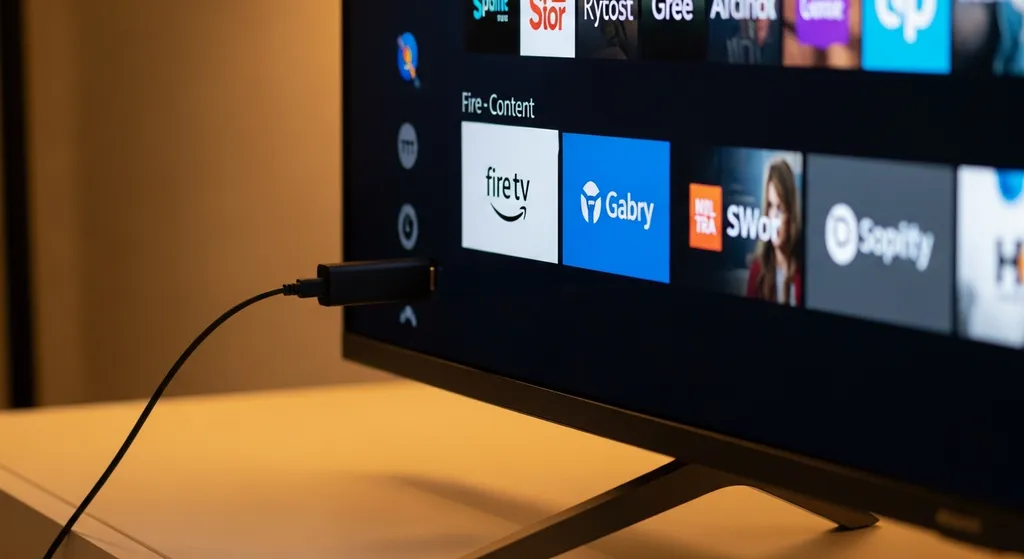
Le Fire TV Stick d'Amazon est l'un des appareils de streaming les plus populaires au monde, et pour cause : compact, abordable et puissant, il transforme n'importe quelle télévision en véritable centre multimédia. En y installant IPTV Smarters Pro, vous pouvez accéder à des milliers de contenus IPTV directement sur votre écran de télévision. Ce guide détaillé vous accompagne dans l'installation et la configuration de Smarters Pro sur Fire TV Stick pour profiter d'une expérience de visionnage optimale.
Prérequis pour installer Smarters Pro sur Fire TV Stick
Avant de commencer l'installation de Smarters Pro sur votre Firestick, assurez-vous que votre appareil et votre environnement réseau répondent aux exigences minimales pour garantir une expérience fluide et sans interruption.
Appareils Fire TV compatibles
L'application Smarters Pro fonctionne sur l'ensemble de la gamme Fire TV d'Amazon. Voici les appareils pris en charge :
- Fire TV Stick Lite : le modèle d'entrée de gamme, parfait pour le streaming en Full HD.
- Fire TV Stick (3e génération) : performances améliorées et support du HDR.
- Fire TV Stick 4K / 4K Max : idéal pour le contenu ultra haute définition avec Dolby Vision et Atmos.
- Fire TV Cube : l'appareil le plus puissant avec contrôle vocal mains libres.
Configuration réseau recommandée
Pour un streaming sans coupure sur votre Fire TV, votre connexion Internet doit répondre aux critères suivants :
- Débit minimum : 15 Mbps pour le contenu HD, 30 Mbps pour le contenu 4K.
- Connexion Wi-Fi : privilégiez la bande 5 GHz pour un débit plus rapide et moins d'interférences.
- Connexion filaire : si possible, utilisez un adaptateur Ethernet pour le Fire TV Stick afin d'obtenir la connexion la plus stable.
- Routeur : placez votre routeur à proximité du Fire TV Stick ou utilisez un répéteur Wi-Fi si nécessaire.
Méthode 1 : Installation via l'Amazon Appstore
La méthode la plus simple pour installer Smarters Pro sur votre Firestick est de passer par le magasin d'applications intégré d'Amazon. Cette méthode ne nécessite aucune manipulation technique particulière.
- Depuis l'écran d'accueil de votre Fire TV, naviguez jusqu'à l'icône de recherche (loupe) en haut de l'écran.
- Tapez "IPTV Smarters Pro" à l'aide de la télécommande ou de la recherche vocale en maintenant le bouton micro enfoncé.
- Sélectionnez l'application officielle dans les résultats de recherche.
- Cliquez sur "Télécharger" ou "Obtenir" pour lancer l'installation.
- Une fois l'installation terminée, appuyez sur "Ouvrir" pour lancer l'application.
Méthode 2 : Installation via Downloader (Sideloading)
Si l'application n'est pas disponible sur l'Amazon Appstore de votre région, vous pouvez l'installer manuellement via la technique du sideloading en utilisant l'application Downloader. Cette méthode est parfaitement sûre et largement utilisée par la communauté Fire TV.
Étape 1 : Activer les applications de sources inconnues
Avant de procéder au sideloading, vous devez autoriser l'installation d'applications provenant de sources extérieures :
- Depuis l'écran d'accueil, allez dans Paramètres (icône d'engrenage).
- Sélectionnez "Ma Fire TV" ou "Appareil" selon votre modèle.
- Appuyez sur "Options pour les développeurs".
- Activez l'option "Applications de sources inconnues" ou "Installer des applications inconnues".
- Si on vous demande de sélectionner une application spécifique, choisissez "Downloader".
Étape 2 : Installer et utiliser Downloader
Downloader est une application gratuite disponible sur l'Amazon Appstore qui permet de télécharger des fichiers APK directement sur votre Fire TV :
- Recherchez "Downloader" dans l'Amazon Appstore et installez-la.
- Ouvrez l'application Downloader.
- Dans le champ URL, saisissez l'adresse de téléchargement du fichier APK de Smarters Pro.
- Appuyez sur "Go" pour lancer le téléchargement.
- Une fois le fichier téléchargé, l'installation se lancera automatiquement. Confirmez en appuyant sur "Installer".
- Après l'installation, supprimez le fichier APK pour libérer de l'espace de stockage.
Configurer Smarters Pro sur Fire TV Stick
Après l'installation réussie, il est temps de configurer l'application avec vos identifiants d'abonnement IPTV pour accéder à vos contenus favoris sur grand écran.
Première connexion et configuration
- Lancez Smarters Pro depuis le menu des applications de votre Fire TV.
- Acceptez les conditions d'utilisation lorsque le message apparaît.
- Choisissez le mode de connexion "Xtream Codes API" pour accéder à toutes les fonctionnalités.
- Saisissez un nom de profil, votre nom d'utilisateur, votre mot de passe et l'URL du serveur.
- Validez en appuyant sur "Ajouter utilisateur".
La navigation avec la télécommande Fire TV est intuitive : utilisez le pavé directionnel pour parcourir les menus et le bouton central pour sélectionner. Le bouton retour vous permet de revenir à l'écran précédent à tout moment.
Navigation avec la télécommande Fire TV
La télécommande du Fire TV Stick offre plusieurs raccourcis pratiques pour une utilisation confortable de Smarters Pro :
- Bouton d'accueil : retour à l'écran d'accueil du Fire TV à tout moment.
- Bouton menu (trois lignes) : accès aux options contextuelles dans l'application.
- Boutons avance/retour rapide : navigation rapide dans les contenus à la demande.
- Bouton lecture/pause : contrôle direct de la lecture en cours.
- Recherche vocale : maintenez le bouton micro pour rechercher des contenus par la voix.
Optimiser les performances sur Fire TV Stick
Pour garantir une expérience de visionnage sans saccade ni buffering sur votre Fire TV, quelques optimisations sont recommandées. Si vous rencontrez des problèmes de buffering, consultez notre guide dédié aux solutions contre le buffering IPTV Smarters.
Libérer de la mémoire et de l'espace
- Désinstallez les applications inutilisées : accédez à Paramètres > Applications pour supprimer celles dont vous n'avez plus besoin.
- Videz le cache : dans Paramètres > Applications > Smarters Pro > Vider le cache pour libérer de la mémoire temporaire.
- Désactivez les notifications : réduisez les processus en arrière-plan en désactivant les notifications des applications non essentielles.
- Redémarrez régulièrement : un redémarrage hebdomadaire du Fire TV Stick permet de rafraîchir la mémoire et d'améliorer les performances globales.
Paramètres vidéo recommandés
Ajustez les paramètres de votre Fire TV pour obtenir la meilleure qualité d'image avec Smarters Pro :
- Résolution : réglez la résolution de sortie sur la valeur maximale supportée par votre téléviseur (1080p ou 4K).
- Fréquence d'images : activez l'adaptation automatique de la fréquence d'images dans les paramètres d'affichage.
- HDR : si votre téléviseur est compatible, activez le HDR dans les paramètres du Fire TV pour des couleurs plus riches.
- Audio : sélectionnez le format audio correspondant à votre installation (stéréo, Dolby Digital, ou Dolby Atmos).
Résoudre les problèmes courants sur Fire TV
Voici les solutions aux problèmes les plus fréquents rencontrés lors de l'utilisation de Smarters Pro sur Firestick.
L'application ne s'installe pas
- Vérifiez que vous avez suffisamment d'espace de stockage disponible sur votre appareil.
- Assurez-vous que les sources inconnues sont bien activées si vous utilisez la méthode de sideloading.
- Redémarrez votre Fire TV Stick et réessayez l'installation.
- Mettez à jour le système Fire OS via Paramètres > Ma Fire TV > À propos > Rechercher les mises à jour.
Problèmes de connexion ou d'authentification
- Vérifiez minutieusement vos identifiants de connexion en portant une attention particulière aux majuscules et aux espaces.
- Confirmez que l'URL du serveur est complète et correctement saisie, y compris le protocole (http:// ou https://).
- Testez votre connexion Internet en lançant une autre application de streaming pour vérifier qu'elle fonctionne.
- Si le problème persiste, consultez notre article complet sur les solutions quand IPTV Smarters Pro ne fonctionne pas.
Installer Smarters Pro sur Fire TV Stick est une opération accessible à tous qui transforme votre appareil Amazon en un puissant lecteur IPTV. Que vous optiez pour l'installation via l'Appstore ou la méthode de sideloading via Downloader, le résultat est identique : un accès complet à vos contenus IPTV sur grand écran avec une qualité d'image remarquable. Pour découvrir toutes les possibilités offertes par l'application, n'hésitez pas à consulter notre guide des fonctionnalités d'IPTV Smarters Pro et commencez à profiter de votre abonnement dès maintenant avec IPTV Smarters Pro.
S'abonner