
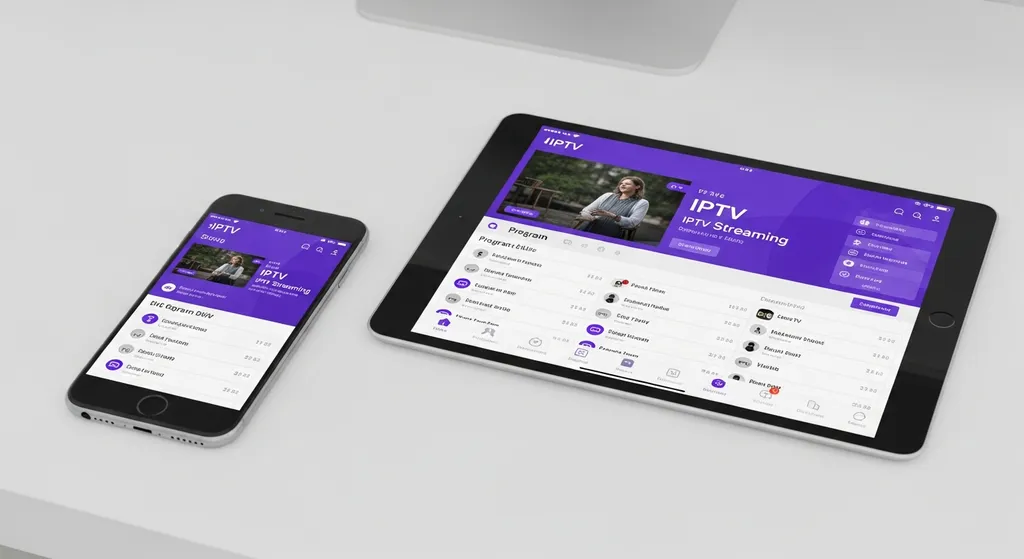
Les utilisateurs d'iPhone et d'iPad peuvent profiter pleinement de leur abonnement IPTV grâce à IPTV Smarters Pro, disponible sur les appareils iOS. Que vous souhaitiez regarder vos contenus préférés en déplacement sur votre iPhone ou profiter d'un écran plus grand sur votre iPad, ce guide complet vous accompagne dans chaque étape : de l'installation à la configuration avancée, en passant par les astuces pour optimiser votre expérience IPTV premium sur iOS.
Prérequis pour utiliser Smarters Pro sur iOS
Avant de commencer l'installation, vérifiez que votre appareil Apple remplit les conditions nécessaires pour faire fonctionner Smarters Pro de manière optimale.
Configuration minimale requise
- Système d'exploitation : iOS 13.0 ou version ultérieure pour iPhone, iPadOS 13.0 ou version ultérieure pour iPad. Les versions plus récentes offrent de meilleures performances et une meilleure compatibilité avec les codecs vidéo modernes.
- Espace de stockage : Au minimum 150 Mo d'espace libre pour l'installation de l'application et le stockage temporaire du cache.
- Connexion Internet : Wi-Fi stable avec un débit minimum de 10 Mbps pour le contenu HD et 25 Mbps pour le contenu 4K. La connexion cellulaire 4G/5G est également prise en charge, mais le Wi-Fi est recommandé pour une meilleure stabilité et pour éviter une consommation excessive de données mobiles.
- Modèles compatibles : iPhone 8 et modèles ultérieurs, iPad (6e génération) et modèles ultérieurs, iPad Air (3e génération) et modèles ultérieurs, iPad Pro (tous les modèles), iPad mini (5e génération) et modèles ultérieurs.
Informations de connexion nécessaires
Préparez les informations fournies lors de la souscription à votre abonnement IPTV France :
- L'URL du serveur (adresse du portail)
- Votre nom d'utilisateur
- Votre mot de passe
Installer Smarters Pro sur iPhone et iPad
L'installation de Smarters Pro sur iOS est simple et rapide grâce à l'App Store d'Apple. Suivez les étapes ci-dessous pour télécharger et installer l'application sur votre appareil.
Installation depuis l'App Store
- Ouvrez l'App Store sur votre iPhone ou iPad.
- Appuyez sur l'onglet Rechercher en bas de l'écran.
- Tapez "IPTV Smarters Pro" dans la barre de recherche et validez.
- Identifiez l'application officielle dans les résultats de recherche. Vérifiez le nom du développeur pour vous assurer qu'il s'agit de la bonne application.
- Appuyez sur le bouton "Obtenir", puis confirmez avec Face ID, Touch ID ou votre mot de passe Apple.
- Attendez la fin du téléchargement et de l'installation automatique.
- L'icône de l'application apparaît sur votre écran d'accueil. Appuyez dessus pour la lancer.
Remarque : Si l'application n'est pas disponible directement sous le nom "IPTV Smarters Pro", recherchez des alternatives compatibles portant un nom similaire. Certaines versions peuvent être publiées sous des noms légèrement différents en raison des politiques de l'App Store.
Configurer Smarters Pro avec vos identifiants
Une fois l'application installée, il est temps de la configurer avec les identifiants de votre abonnement IPTV. La méthode Xtream Codes API est la plus recommandée pour une expérience complète.
Connexion via Xtream Codes API
- Lancez l'application Smarters Pro sur votre appareil iOS.
- Acceptez les conditions d'utilisation et les autorisations demandées.
- Sur l'écran principal, sélectionnez "Ajouter un nouvel utilisateur" ou "Se connecter avec Xtream Codes API".
- Dans le champ "Nom", entrez un nom de profil de votre choix (par exemple : "Mon IPTV").
- Saisissez votre nom d'utilisateur exactement comme il vous a été communiqué.
- Entrez votre mot de passe (attention aux majuscules et aux espaces).
- Collez l'URL du serveur fournie par votre fournisseur. Assurez-vous d'inclure le protocole (http:// ou https://) et le numéro de port si nécessaire.
- Appuyez sur "Ajouter utilisateur" pour valider la connexion.
L'application va se connecter au serveur et charger votre catalogue de contenus. Ce processus peut prendre de quelques secondes à une minute selon la taille de votre liste et la vitesse de votre connexion. Une fois le chargement terminé, vous accédez à l'interface principale avec toutes les catégories disponibles.
Connexion via fichier M3U
Si votre fournisseur vous a communiqué un lien M3U, vous pouvez également l'utiliser pour configurer l'application :
- Sur l'écran de connexion, sélectionnez l'option "Charger votre liste de lecture ou fichier/URL".
- Choisissez "M3U URL" comme type de source.
- Donnez un nom à votre playlist pour la retrouver facilement.
- Collez l'URL M3U complète dans le champ prévu.
- Validez en appuyant sur "Ajouter utilisateur".
Naviguer dans l'interface sur iOS
L'interface de Smarters Pro sur iOS est conçue pour être intuitive et s'adapter parfaitement aux gestes tactiles d'Apple. Voici comment tirer le meilleur parti de l'application sur votre iPhone ou iPad.
Organisation des contenus
L'écran d'accueil présente les principales catégories de votre abonnement IPTV premium :
- TV en direct : Tous vos contenus en direct, classés par catégories et pays pour une navigation rapide.
- Films : Le catalogue complet de films disponibles, avec possibilité de filtrer par genre.
- Séries : Vos séries organisées par saison et épisode pour un suivi facile de votre progression.
- Catch-up / Replay : Revoir les programmes des derniers jours que vous auriez manqués.
- Favoris : Accès rapide à tous les contenus que vous avez marqués comme favoris.
Utiliser AirPlay pour diffuser sur un écran plus grand
L'un des atouts majeurs de l'écosystème Apple est la fonctionnalité AirPlay, qui vous permet de diffuser le contenu de votre iPhone ou iPad directement sur une Apple TV ou un téléviseur compatible AirPlay :
- Assurez-vous que votre appareil iOS et votre Apple TV (ou téléviseur compatible) sont connectés au même réseau Wi-Fi.
- Lancez la lecture d'un contenu dans Smarters Pro.
- Ouvrez le Centre de contrôle en glissant depuis le coin supérieur droit de l'écran (iPhone X et modèles ultérieurs) ou depuis le bas de l'écran (modèles antérieurs).
- Appuyez sur l'icône Recopie de l'écran ou AirPlay.
- Sélectionnez votre Apple TV ou téléviseur compatible dans la liste des appareils disponibles.
- Le contenu s'affiche instantanément sur votre téléviseur tout en étant contrôlé depuis votre appareil iOS.
Astuces pour optimiser l'expérience sur iOS
Voici quelques conseils pour profiter au maximum de Smarters Pro sur votre appareil Apple :
- Mode Picture-in-Picture : Sur les iPad et les iPhone compatibles, activez le mode Picture-in-Picture pour continuer à regarder vos contenus tout en utilisant d'autres applications. Faites simplement glisser vers le haut depuis le bas de l'écran pendant la lecture.
- Économie de données : Si vous utilisez votre connexion cellulaire, réduisez la qualité de lecture en SD ou HD pour limiter la consommation de données mobiles.
- Mode sombre : Activez le mode sombre de votre iPhone ou iPad pour un visionnage plus confortable dans l'obscurité et une meilleure autonomie de la batterie sur les écrans OLED.
- Ne pas déranger : Activez le mode "Ne pas déranger" ou "Concentration" pendant le visionnage pour éviter les interruptions par les notifications.
- Orientation de l'écran : Désactivez le verrouillage de la rotation pour basculer automatiquement en mode paysage lors de la lecture vidéo.
Résoudre les problèmes courants sur iOS
Voici les solutions aux difficultés que vous pourriez rencontrer lors de l'utilisation de Smarters Pro sur votre appareil Apple.
L'application plante ou se ferme inopinément
- Vérifiez que votre appareil exécute la dernière version d'iOS en allant dans Réglages, puis Général, puis Mise à jour logicielle.
- Mettez à jour l'application vers la dernière version disponible depuis l'App Store.
- Forcez la fermeture de l'application (balayez vers le haut dans le sélecteur d'applications), puis relancez-la.
- Redémarrez votre appareil si le problème persiste.
- En dernier recours, désinstallez et réinstallez l'application.
Problèmes de connexion au serveur
- Vérifiez que votre connexion Internet est active et stable en testant avec un navigateur web.
- Assurez-vous que les identifiants saisis sont corrects, sans espace superflu avant ou après.
- Vérifiez que l'URL du serveur inclut le bon protocole et le bon numéro de port.
- Désactivez temporairement tout VPN actif qui pourrait interférer avec la connexion.
- Si vous utilisez un réseau d'entreprise ou public, certains ports peuvent être bloqués par le pare-feu.
Problèmes de lecture vidéo
- Si la vidéo est saccadée, basculez vers une qualité inférieure (HD au lieu de 4K).
- Fermez les autres applications en arrière-plan pour libérer de la mémoire.
- Passez au Wi-Fi si vous êtes en connexion cellulaire, ou rapprochez-vous de votre routeur Wi-Fi.
- Essayez de changer de lecteur vidéo dans les paramètres de l'application.
Pour maintenir votre application à jour et bénéficier des dernières améliorations, consultez notre guide sur comment mettre à jour IPTV Smarters Pro. Si vous souhaitez utiliser votre abonnement sur plusieurs appareils simultanément, découvrez notre article sur l'utilisation d'IPTV Smarters sur plusieurs appareils.
Avec IPTV Smarters Pro sur iOS, vous disposez d'une solution complète et performante pour profiter de votre abonnement IPTV France sur tous vos appareils Apple. L'interface optimisée pour iOS, combinée aux fonctionnalités exclusives comme AirPlay et Picture-in-Picture, offre une expérience de visionnage exceptionnelle que vous soyez chez vous ou en déplacement.
Commander maintenant