
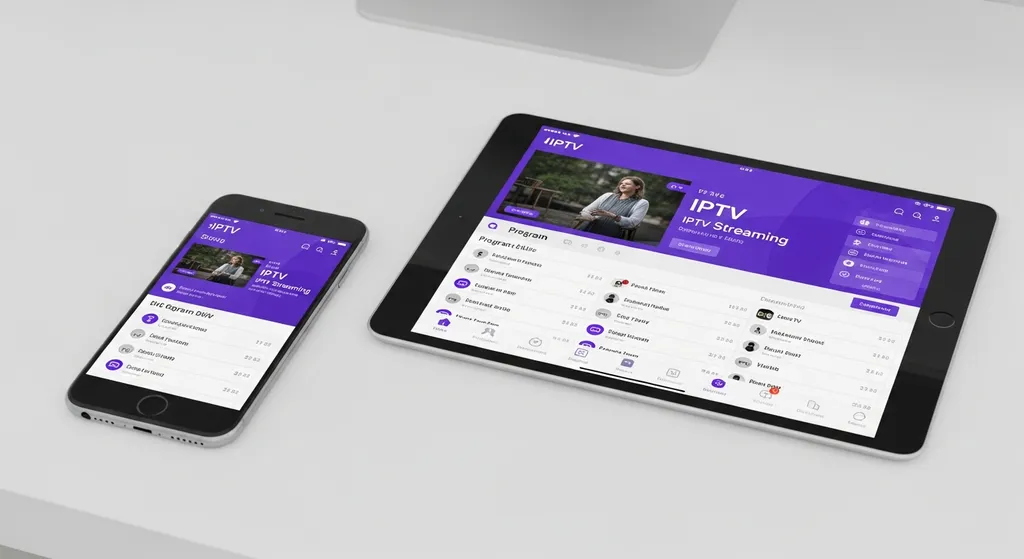
Vous possédez un iPhone ou un iPad et vous souhaitez profiter de vos contenus IPTV préférés sur votre appareil Apple ? IPTV Smarters Pro est disponible sur iOS et offre une expérience de visionnage exceptionnelle sur les appareils de la marque à la pomme. Dans ce guide complet, nous vous expliquons comment installer, configurer et optimiser Smarters Pro sur iOS pour tirer le meilleur parti de votre abonnement IPTV directement depuis votre iPhone ou iPad.
Compatibilité de Smarters Pro avec les appareils Apple
Avant de procéder à l'installation, il est important de vérifier que votre appareil Apple est compatible avec Smarters Pro iOS. L'application est conçue pour fonctionner de manière fluide sur une large gamme d'appareils Apple, mais certaines conditions doivent être remplies pour garantir une expérience optimale.
Appareils compatibles
L'application Smarters Pro est compatible avec la majorité des modèles récents d'iPhone et d'iPad :
- iPhone 8 et modèles ultérieurs : compatibilité complète avec toutes les fonctionnalités, y compris la lecture en haute définition.
- iPad Air 2, iPad Pro et iPad mini 4 (et ultérieurs) : profitez d'un confort de visionnage supérieur sur grand écran Retina.
- iOS / iPadOS 14.0 ou version ultérieure : le système doit être à jour pour garantir la stabilité de l'application.
- Espace de stockage : un minimum de 150 Mo d'espace libre pour l'installation et le cache.
- Connexion Internet : Wi-Fi stable avec un débit de 10 Mbps minimum pour le HD et 25 Mbps pour le 4K.
Installer Smarters Pro sur iPhone et iPad
L'installation de Smarters Pro sur iOS est un processus simple qui ne prend que quelques minutes. Suivez les étapes ci-dessous pour télécharger et installer l'application sur votre appareil Apple.
Téléchargement depuis l'App Store
La méthode la plus simple et la plus sécurisée pour installer l'application sur votre appareil iOS est de passer par l'App Store officiel d'Apple :
- Ouvrez l'App Store sur votre iPhone ou iPad.
- Appuyez sur l'icône de recherche en bas de l'écran.
- Tapez "IPTV Smarters Pro" dans la barre de recherche.
- Identifiez l'application officielle dans les résultats et appuyez sur le bouton "Obtenir".
- Confirmez le téléchargement avec Face ID, Touch ID ou votre mot de passe Apple ID.
- Attendez que l'installation se termine, puis appuyez sur "Ouvrir".
Configurer Smarters Pro avec votre abonnement IPTV
Une fois l'application installée sur votre iPhone ou iPad, la prochaine étape consiste à la configurer avec vos identifiants d'abonnement pour accéder à l'ensemble de vos contenus IPTV.
Connexion via Xtream Codes API
Cette méthode est la plus recommandée car elle offre l'accès à toutes les fonctionnalités avancées de Smarters Pro :
- Lancez l'application Smarters Pro sur votre appareil iOS.
- Acceptez les conditions d'utilisation si un message s'affiche.
- Sélectionnez l'option "Se connecter avec Xtream Codes API".
- Renseignez un nom pour votre profil (par exemple : "Mon IPTV iPhone").
- Saisissez votre nom d'utilisateur, votre mot de passe et l'URL du serveur fournis par votre fournisseur.
- Appuyez sur "Ajouter utilisateur" pour valider la connexion.
Le chargement de votre liste de contenus peut prendre quelques instants selon la taille de votre catalogue et la vitesse de votre connexion. Une fois terminé, vous accéderez à l'interface principale de l'application avec tous vos contenus disponibles.
Naviguer dans l'interface iOS de Smarters Pro
L'interface de Smarters Pro sur iOS a été spécialement adaptée pour les appareils Apple, offrant une navigation intuitive et fluide grâce aux gestes tactiles natifs du système.
Les sections principales
L'écran d'accueil de l'application est organisé en plusieurs catégories pour faciliter l'accès à vos contenus :
- TV en direct : regardez vos programmes en temps réel avec un guide des programmes intégré pour ne rien manquer.
- Films : parcourez un vaste catalogue de films classés par genre, année et popularité.
- Séries : accédez à vos séries favorites avec un suivi automatique des épisodes visionnés.
- Favoris : retrouvez rapidement les contenus que vous avez marqués comme favoris d'un simple toucher.
- Catch-up TV : revoyez les programmes des derniers jours grâce à la fonction de rattrapage.
Fonctionnalités spécifiques à iOS
Sur les appareils Apple, Smarters Pro tire parti de fonctionnalités exclusives qui enrichissent l'expérience utilisateur :
- AirPlay : diffusez vos contenus sur votre Apple TV ou tout appareil compatible AirPlay pour profiter d'un écran plus grand.
- Picture-in-Picture (PiP) : sur iPad, regardez vos programmes dans une fenêtre flottante tout en utilisant d'autres applications.
- Mode sombre : l'application s'adapte automatiquement au thème de votre appareil pour un confort visuel optimal, notamment en conditions de faible luminosité.
- Notifications : recevez des alertes pour vos programmes favoris ou les nouveaux contenus disponibles.
Résoudre les problèmes courants sur iOS
Même si Smarters Pro fonctionne généralement sans problème sur les appareils Apple, certaines situations peuvent nécessiter une intervention. Voici les solutions aux problèmes les plus fréquemment rencontrés par les utilisateurs iOS.
L'application plante ou se ferme inopinément
Si l'application se ferme de manière inattendue, plusieurs solutions peuvent résoudre le problème :
- Vérifiez que votre appareil dispose de la dernière version d'iOS en accédant à Réglages > Général > Mise à jour logicielle.
- Supprimez l'application et réinstallez-la depuis l'App Store pour obtenir la version la plus récente.
- Libérez de la mémoire en fermant les applications en arrière-plan qui consomment des ressources.
- Redémarrez votre iPhone ou iPad pour rafraîchir la mémoire du système.
Problèmes de lecture vidéo
Si la vidéo ne se lance pas ou si vous rencontrez des saccades lors de la lecture, consultez notre article dédié aux problèmes de buffering sur IPTV Smarters pour des solutions détaillées. En attendant, voici quelques vérifications rapides :
- Testez votre connexion Internet en lançant un test de débit directement depuis votre appareil.
- Passez sur un réseau Wi-Fi 5 GHz si disponible pour un débit plus stable et moins d'interférences.
- Désactivez le VPN si vous en utilisez un, car il peut ralentir considérablement la vitesse de connexion.
- Essayez de changer le lecteur vidéo dans les paramètres de l'application.
Optimiser Smarters Pro sur vos appareils Apple
Pour profiter pleinement de votre expérience IPTV sur iPhone et iPad, quelques réglages supplémentaires peuvent faire toute la différence en termes de qualité et de confort d'utilisation.
Paramètres réseau recommandés
La qualité de votre connexion Internet joue un rôle déterminant dans l'expérience de visionnage. Voici nos recommandations pour optimiser votre réseau :
- Privilégiez le Wi-Fi : la connexion Wi-Fi offre une meilleure stabilité que les données cellulaires pour le streaming vidéo.
- Bande 5 GHz : connectez-vous de préférence sur la bande 5 GHz de votre routeur pour un débit supérieur et moins de latence.
- Proximité du routeur : restez à portée raisonnable de votre routeur Wi-Fi pour maintenir un signal puissant et stable.
- Mode avion puis désactivation : si la connexion est instable, activez brièvement le mode avion puis désactivez-le pour forcer la reconnexion au réseau.
Si vous souhaitez également profiter de vos contenus sur un écran de télévision, découvrez notre guide pour configurer Smarters Pro sur Smart TV. Pour les utilisateurs qui débutent avec l'IPTV, notre guide complet pour débutant vous accompagnera pas à pas dans la prise en main de toutes les fonctionnalités de l'application.
Smarters Pro sur iOS offre une expérience de visionnage premium sur les appareils Apple. Grâce à son interface adaptée aux gestes tactiles, ses fonctionnalités exclusives comme AirPlay et Picture-in-Picture, et sa compatibilité étendue avec les iPhone et iPad récents, l'application s'impose comme le choix idéal pour profiter de votre abonnement IPTV sur l'écosystème Apple. N'attendez plus pour installer IPTV Smarters Pro sur votre appareil iOS et découvrir une nouvelle façon de regarder vos contenus favoris.
S'abonner