
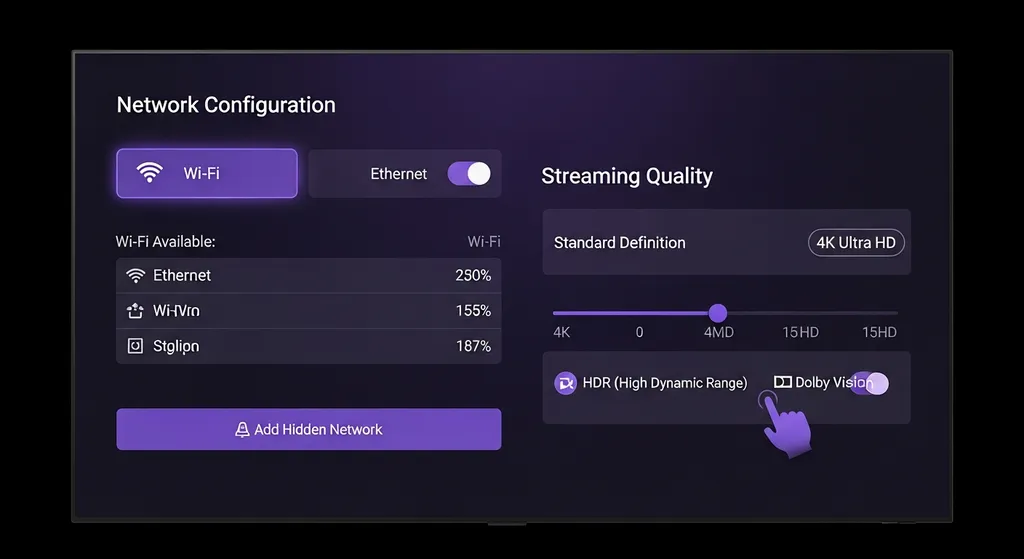
IPTV Smarters Pro offre de nombreuses options de personnalisation qui permettent d'adapter l'expérience de visionnage à vos préférences et à votre équipement. Cependant, beaucoup d'utilisateurs ne savent pas quels réglages choisir pour obtenir la meilleure qualité possible. Dans ce guide complet, nous passons en revue tous les paramètres Smarters Pro essentiels et vous indiquons les configurations optimales pour profiter d'une image nette, d'un son immersif et de performances fluides sur tous vos appareils.
Accéder aux paramètres de Smarters Pro
Avant de modifier les réglages IPTV Smarters, il est nécessaire de savoir où les trouver dans l'application. L'accès aux paramètres varie légèrement selon l'appareil que vous utilisez, mais le principe reste le même sur toutes les plateformes.
Navigation vers les réglages
Pour accéder à la section des paramètres de Smarters Pro, suivez ces étapes simples :
- Lancez l'application Smarters Pro sur votre appareil.
- Depuis l'écran d'accueil, repérez l'icône Paramètres (roue dentée) généralement située dans le coin supérieur droit ou dans le menu latéral.
- Appuyez sur cette icône pour ouvrir le panneau de configuration complet.
- Vous verrez alors plusieurs catégories de réglages : Lecteur, Général, Interface, EPG, et plus encore.
Chaque catégorie regroupe des options spécifiques que nous allons détailler dans les sections suivantes pour vous aider à configurer l'application de manière optimale.
Paramètres vidéo : obtenir la meilleure qualité d'image
Les paramètres vidéo sont sans doute les plus importants pour la qualité de votre expérience IPTV. Un mauvais réglage peut entraîner une image floue, des saccades ou des artefacts visuels désagréables.
Choix du lecteur vidéo
Smarters Pro propose plusieurs lecteurs vidéo intégrés, chacun ayant ses propres avantages. Voici les options disponibles et nos recommandations :
- Lecteur intégré (recommandé) : le lecteur natif de l'application offre la meilleure compatibilité et gère efficacement la plupart des formats de flux IPTV sans configuration supplémentaire.
- ExoPlayer : un lecteur performant qui gère particulièrement bien les flux en haute résolution et les codecs modernes comme H.265/HEVC.
- VLC : si vous avez installé VLC sur votre appareil, vous pouvez l'utiliser comme lecteur externe pour une compatibilité maximale avec les formats vidéo rares.
- MX Player : une alternative populaire sur Android qui offre un décodage matériel efficace pour les appareils moins puissants.
Résolution et qualité de flux
Ajustez la résolution selon votre connexion Internet et les capacités de votre écran pour une qualité d'image IPTV optimale :
- Auto (recommandé) : l'application adapte automatiquement la qualité en fonction de votre bande passante disponible.
- SD (480p) : idéal pour les connexions lentes (moins de 5 Mbps) ou les petits écrans de smartphone.
- HD (720p) : un bon compromis entre qualité et consommation de données, adapté aux connexions de 10 Mbps et aux écrans de taille moyenne.
- Full HD (1080p) : qualité recommandée pour les téléviseurs et les tablettes, nécessite au minimum 15 Mbps de débit stable.
- 4K (2160p) : la meilleure qualité disponible, réservée aux appareils et écrans compatibles avec un débit minimum de 25 Mbps.
Paramètres audio : un son immersif
La qualité audio est tout aussi importante que la vidéo pour une expérience de visionnage complète. Smarters Pro propose plusieurs options pour optimiser le rendu sonore selon votre installation.
Format de sortie audio
Sélectionnez le format audio adapté à votre équipement pour profiter du meilleur son possible :
- Stéréo (PCM) : le format par défaut, compatible avec tous les appareils et enceintes. Convient parfaitement si vous utilisez les haut-parleurs intégrés de votre téléviseur.
- Dolby Digital (AC3) : offre un son surround 5.1 si votre installation le supporte. Idéal pour les barres de son et les systèmes home cinéma d'entrée de gamme.
- Dolby Digital Plus (EAC3) : version améliorée du Dolby Digital avec une meilleure qualité sonore et le support du 7.1 canaux.
- Passthrough (recommandé pour les systèmes home cinéma) : transmet le flux audio brut directement à votre amplificateur ou barre de son, qui se charge du décodage pour un rendu optimal.
Paramètres de buffer : éliminer les interruptions
Le buffer (tampon) est un élément clé pour éviter les interruptions de lecture et les problèmes de buffering. Une configuration optimale du buffer Smarters Pro fait toute la différence. Pour des solutions approfondies, consultez notre article sur les problèmes de buffering IPTV Smarters.
Réglages de buffer recommandés
- Taille du buffer : réglez entre 2 et 5 secondes pour un bon compromis entre stabilité et réactivité. Augmentez à 8-10 secondes si votre connexion est instable.
- Buffer minimum : laissez à 1 seconde pour un démarrage rapide des contenus.
- Buffer maximum : réglez entre 15 et 30 secondes pour éviter les interruptions lors de fluctuations temporaires du réseau.
- Buffer de relecture : activez cette option pour stocker en mémoire les dernières secondes visionnées, permettant un retour en arrière sans rechargement.
Paramètres EPG : guide des programmes TV
Le guide électronique des programmes (EPG) est une fonctionnalité pratique pour consulter les horaires de diffusion et planifier vos visionnages. Voici comment configurer l'EPG de manière optimale dans Smarters Pro.
Configuration de l'EPG
- Mise à jour automatique : activez la mise à jour automatique de l'EPG pour toujours disposer des informations les plus récentes. Réglez l'intervalle sur 24 heures pour un bon compromis entre fraîcheur des données et consommation de ressources.
- Format d'affichage : choisissez entre la vue en grille (idéale pour les écrans larges) ou la vue en liste (plus adaptée aux smartphones).
- Décalage horaire : ajustez le décalage horaire si les programmes affichés ne correspondent pas à votre fuseau horaire local.
- Nombre de jours : configurez le nombre de jours à afficher dans le guide (3 à 7 jours recommandés) pour planifier vos visionnages à l'avance.
Paramètres d'interface et de thème
Personnaliser l'apparence de Smarters Pro améliore non seulement le confort visuel mais aussi l'efficacité de navigation au quotidien.
Thème et apparence
- Mode sombre : activez le thème sombre pour réduire la fatigue oculaire lors des visionnages en soirée et économiser la batterie sur les écrans OLED.
- Taille des vignettes : ajustez la taille des miniatures selon votre préférence et la taille de votre écran pour une navigation plus confortable.
- Affichage des logos : activez l'affichage des logos de contenus pour identifier plus rapidement vos programmes favoris dans la liste.
- Ordre de tri : choisissez l'ordre d'affichage des contenus (alphabétique, par numéro, ou par catégorie) selon vos habitudes.
Langue et sous-titres
- Langue de l'interface : sélectionnez le français pour une navigation entièrement en français.
- Langue audio par défaut : définissez le français comme langue audio prioritaire.
- Sous-titres : configurez la taille, la couleur et la police des sous-titres pour un confort de lecture optimal.
Paramètres réseau avancés
Les paramètres réseau peuvent avoir un impact significatif sur la stabilité et la vitesse de lecture de vos contenus IPTV. Pour en savoir plus sur l'optimisation réseau, notre guide pour mettre à jour IPTV Smarters Pro contient également des conseils utiles.
Configuration réseau optimale
- Protocole de streaming : si votre fournisseur le supporte, préférez le protocole HLS pour une meilleure adaptabilité aux variations de bande passante.
- Timeout de connexion : réglez le délai d'attente entre 10 et 15 secondes pour permettre au serveur de répondre sans attendre trop longtemps en cas de problème.
- Nombre de tentatives : configurez 3 tentatives de reconnexion automatique en cas de perte de signal pour une expérience sans interruption.
- User-Agent : laissez le User-Agent par défaut sauf indication contraire de votre fournisseur IPTV.
En appliquant ces paramètres optimaux pour Smarters Pro, vous obtiendrez une expérience de visionnage nettement améliorée avec une image plus nette, un son plus riche et des performances plus fluides. Chaque appareil étant différent, n'hésitez pas à expérimenter légèrement autour des valeurs recommandées pour trouver la configuration qui convient le mieux à votre installation. Pour explorer toutes les capacités de l'application, consultez notre article sur les fonctionnalités complètes d'IPTV Smarters Pro et tirez le meilleur parti de votre abonnement IPTV Smarters Pro.
S'abonner